由简单到复杂,循序渐进地教您使用 macromedia FLASH 4 制作网页特效动画!
本教程不得用作任何商业用途!
由于网络的特殊性,若要引用本教程,请注明出处!
孤独过客
|
由简单到复杂,循序渐进地教您使用 macromedia FLASH 4 制作网页特效动画! |
|
本教程不得用作任何商业用途! 由于网络的特殊性,若要引用本教程,请注明出处! |
Written by 孤独过客 |
| 第一课 | 第二课 | 第三课 | 第四课 | 第五课 | 第六课 | 第七课 | 第八课 |
| 第九课 | 第十课 | 第十一课 | 第十二课 | 第十三课 | 第十四课 | 第十五课 | 第十六课 |
第十五课 在页面中加入FLASH动画
| 在这一课里,我们就要来学一下怎样把做好的FLASH动画放到你的页面里去了。呵呵,很激动吧,马上就可以看到自己的FLASH页面了。好,开工! |
| 要在HTML页面中插入FLASH动画,首先就要把FLASH动画输出成SWF文件(SWF是SHOCKWAVE
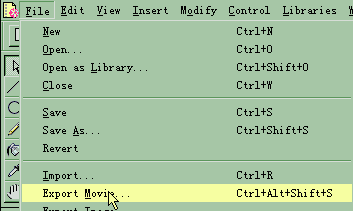
FLASH的缩写)。做完一个FLASH动画后,在菜单栏里选择File -> Export Movie...把FLASH动画保存成SWF文件(不会告诉我你忘了怎么打文件名呀)。如右图所示。然后一路点击OK(FLASH的默认设置还是可以的)。 接下来,就要在HTML文件里加入这个SWF文件了。 |
 |
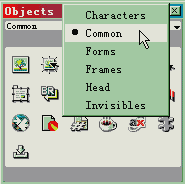
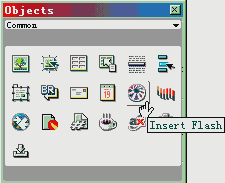
| 如果你使用了DREAMWEAVER 2(或DREAMWEAVER 3)来制作主页的话,那么恭喜你,太简单了,先把光标用鼠标点到你想要插入FLASH动画的地方。然后,打开 DREAMWEAVER 的 Object (对象)窗口,选择Common栏,按下Insert Flash按钮,然后选中你的SWF文件就OK了,简单吧!(如右图) |
|
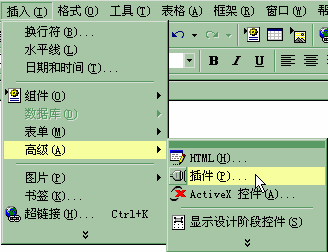 |
如果你用的是Front Page 2000的话,也很简单,在菜单里选择 插入 -> 高级 -> 插件(如左图)。在弹出的插件属性对话框里,在数据源一栏里填上SWF文件的路径和文件名。不过,用Front
Page 2000比较麻烦的是不要忘了设定SWF文件的宽度和高度,Front Page是默认值是128 * 128。呵呵,到时你看到自己的动画只有豆腐那么大可别怪我没提醒你呀!(如下图)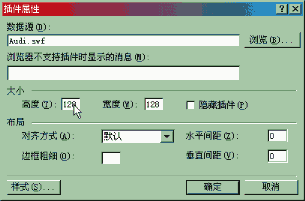 |
如果你不是用这两大流行的网页编辑起来做网页的,那么,Sorry,你只好象我这个代码狂一样,老老实实地在要加入SWF文件的地方写上以下HTML源代码了:
其中,<object>标签是IE支持的,而<embed>标签是NetScape支持的,所以为了让两种浏览器都能正确浏览你的FLASH动画,这两种标签一个也不能少。而<object>标签里的classid是告诉浏览器插件的类型,可别打错哦!<object>和<embed>标签里都有类似quality = high的记号,那时告诉浏览器以高质量浏览动画。呵呵,明白了吗? 试一下吧,把以前做的FLASH动画加到页面里去。好了,这一刻也该结束了,让我们进入《FLASH基础教程》的最后一课—— Cool!!! FLASH 3D! |
| 下一课 |