
由简单到复杂,循序渐进地教您使用 macromedia FLASH 4 制作网页特效动画!
本教程不得用作任何商业用途!
由于网络的特殊性,若要引用本教程,请注明出处!
孤独过客
|
由简单到复杂,循序渐进地教您使用 macromedia FLASH 4 制作网页特效动画! |
|
本教程不得用作任何商业用途! 由于网络的特殊性,若要引用本教程,请注明出处! |
Written by 孤独过客 |
| 第一课 | 第二课 | 第三课 | 第四课 | 第五课 | 第六课 | 第七课 |
| 第八课 | 第九课 | 第十课 | 第十一课 | 第十二课 | 第十三课 | 第十四课 |
| 有了上一课的基础,我们的FLASH之旅就要正式开始了。这节课就要给大家讲一下如何用FLASH做出一根由短变长的直线来。(如右图) |
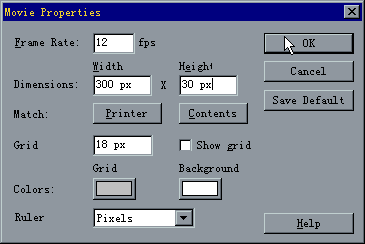 |
进入FLASH后,FLASH会为你打开一个新的Scene。按Ctrl+M修改Movie设置,出现左图所示画面,把Dimensions的Width和Height分别改为300,30,点击OK钮,这样就把Movie的大小改为了300*30了。 然后按Ctrl+Shift+Alt+G使工作区出现格子,按Ctrl+Alt+G(或按磁铁状图标)使绘图时鼠标只能在格子上移动。这时工作区应如下图所示。
|
| 这时我们看到Timeline区与Layer1对应的Timeline只有第一帧有一个空心圆点,这表示第一帧是一个空的关键帧(有点表示该帧为关键帧,实心表示有内容)如右图。 |
 |
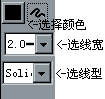 |
点取画直线工具,画图工具栏下出现如左图标。在这里,我们选择红色为当前色(左图中黑方块变红色),线宽选2.0。然后在工作区上画上一条很短的红线(如右图)。注意鼠标只能在格子上移动。 |  |
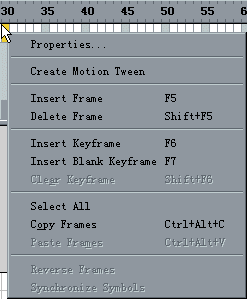
把鼠标移到30帧的方格处单击右键,出现如右图的菜单,选择Insert Blank Keyframe或按F7,在30帧处插入一个空的关键帧(Keyframe)。 这时工作区的短红线消失了,因为你现在编辑的是第30帧了,而短红线是画在第一帧的。现在,在工作区画上一根较第一帧长的红线(线的起始点与第一帧相同)。如下图。
然后右击Timeline中第一帧下的小方格,选择Properties...。出现下面的界面,选择Tweening,点选Shape,不需做任何改动单击OK(确定)。 |
 |
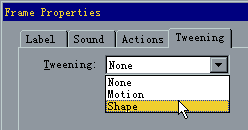 |
选Shape后按确定。
|
 |
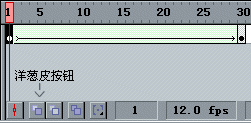 |
这时我们看到Timeline中从第一帧到第三十帧出现了一个箭头,Timeline的背景色也变成了淡绿色(如左图),表示从第一到第三十帧做形变运动。此时如果打开洋葱皮按钮,就可以看到当前帧附近几帧中物体的位置。 现在这个动画就做好了,让我们按Ctrl+Enter看一下效果如何。不错吧,把30帧的直线的颜色改变后再看看效果。最后,选择菜单中的 File -> Save 存盘(FLA格式,以后修改这个动画时用FLASH打开这个文件),但如果你的网页要使用这个动画的话就要选择 File -> Export Movie 存成SWF格式。 |
| 怎么样,做成了自己的第一个FLASH动画,有没有成就感?好让我们趁热打铁,进行我们的下一课:做一个变形物体。 |
| 下一课 |

