由简单到复杂,循序渐进地教您使用 macromedia FLASH 4 制作网页特效动画!
本教程不得用作任何商业用途!
由于网络的特殊性,若要引用本教程,请注明出处!
孤独过客
|
由简单到复杂,循序渐进地教您使用 macromedia FLASH 4 制作网页特效动画! |
|
本教程不得用作任何商业用途! 由于网络的特殊性,若要引用本教程,请注明出处! |
Written by 孤独过客 |
| 第一课 | 第二课 | 第三课 | 第四课 | 第五课 | 第六课 | 第七课 |
| 第八课 | 第九课 | 第十课 | 第十一课 | 第十二课 | 第十三课 | 第十四课 |
| 到上一课为止,我们已经把变形基本学完了。在这一课里,我们要学习一个在FLASH中十分重要的概念:Symbol(符号)。同时我们还要学习如何让一个物体(符号)沿着我们定义的轨迹运动。见右面的例子。 |
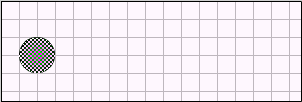 |
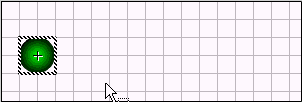
首先,我们还是建立一个300*100的工作区,按Ctrl+Shift+Alt+G显示方格,按Ctrl+Alt+G精确定位鼠标,在左侧画上一个圆。然后使用选择工具,框出圆形,屏幕应如左图显示。 |
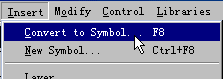
| 现在,我们要把这个圆转换成符号(Symbol),如右图,在菜单栏上选择
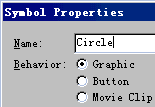
Insert 然后选 Convert to Symbol... 或按F8键把在上一步中所选的圆形转换成Symbol。这时,屏幕上应弹出一个名为
Symbol Properties (符号属性)的对话框,在Name一栏中填上直观的名字(本例用Circle),Behavior一栏选Graphic(图形)(Button和Movie
Clip将在以后的课时中讲到),点OK。这时工作区应如下图所示(一粗线框把圆围了起来,框中心的十字架为Symbol的中心)。现在,这个圆形就转换成一个Symbol了。
|
|
下面,我们就要让符号Circle沿着我们制定的轨迹移动了。(记住:只有把图形定义成符号(Symbol)后,才能使它沿着轨迹移动或做Alpha变形。)为了做一个30帧的动画,我们先把第一帧复制到第三十帧。 |
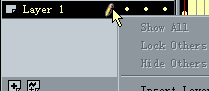
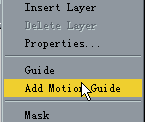
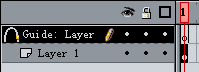
| 在层区Layer1处单击鼠标右键,弹出层操作菜单。选择Add Motion Giude加入轨迹层。以上操作如右图所示。 |
|
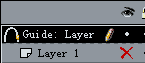
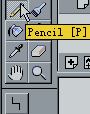
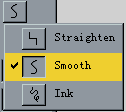
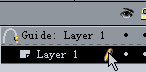
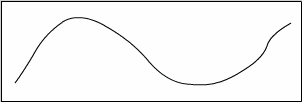
在层区Layer1层正对眼睛的小圆点上单击鼠标左键,小圆点变成一个红叉,表示Layer1层不可见。选择编辑Giude:Layer层。按Ctrl+Shift+Alt+G和Ctrl+Alt+G除去鼠标精确定位。选择画笔工具中的画柔和曲线功能,在工作区上画上如下曲线作为轨迹(若不够柔和的话选箭头工具,右击曲线选Smooth使之柔和)。
 |
|
|
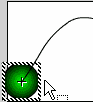
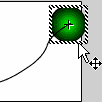
按层区Layer1上的红叉使Layer1层显示出来,选择编辑Layer1层。然后把第一帧中Symbol移动到轨迹头部(注意:Symbol中心的十字一定要对准在轨迹上)。同样把第三十帧的Symbol移到轨迹末尾(中心一样要落在轨迹上)。 |
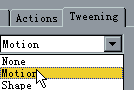
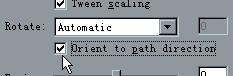
| 现在,我们要做的是最后的善后工作了。右击Timeline区第一帧的小方格,选Properties...->Tweening->Motion(不是选Shape了),把Orient to path direction打上勾(注意:一定要选),选OK。大功告成,按Alt+Enter看一下。操作如右图。 |
|
在这一课我们学习了符号(Symbol)的基本用法和如何添加轨迹,初步实现了让物体沿着你所定的路线移动。下一课我们要在轨迹的基础上更进一步,学习各种移动的方式和层的应用。 |
| 下一课 |